

Moin,
hier versuche ich mich mal als Erklärbär für arme, denn nicht jeder ist der englischen Sprache mächtig und/oder versteht nicht, was von ein einem verlangt wird. ETA bedeutet electronic travel authorisation, also die Genehmigung nach Großbritannien einzureisen. Dieses funktionier über den PC und über Handy. Ich habe dass mit meinem Samsung S22 gemacht, was komplett einfach war. Irgendwo während des Ablaufs, wurde ein „komisches“ Zeichen angezeigt und danach gefragt. Es gibt wohl Reisepässe mit einem Chip, den man nach Bejahung der Frage einscannen kann. Haben unsere Pässe aber nicht, also verneint und dann so verfahren wie es jetzt beschrieben es.
Bevor Ihr anfangt, schaut bitte auf Eure Kreditkarte, ob diese auf der Rückseite eine dreistellige Prüfnummer hat. Wenn ja -> gut, wenn nicht -> dann braucht Ihr ein Googlepay Konto! Dass müsst Ihr am Besten vor dem ganzen Procedere einrichten, denn für die ganzen ETA-Eingaben habt Ihr nur 30 Minuten Zeit! Ansonsten werden Ihr automatisch ausgeloggt.
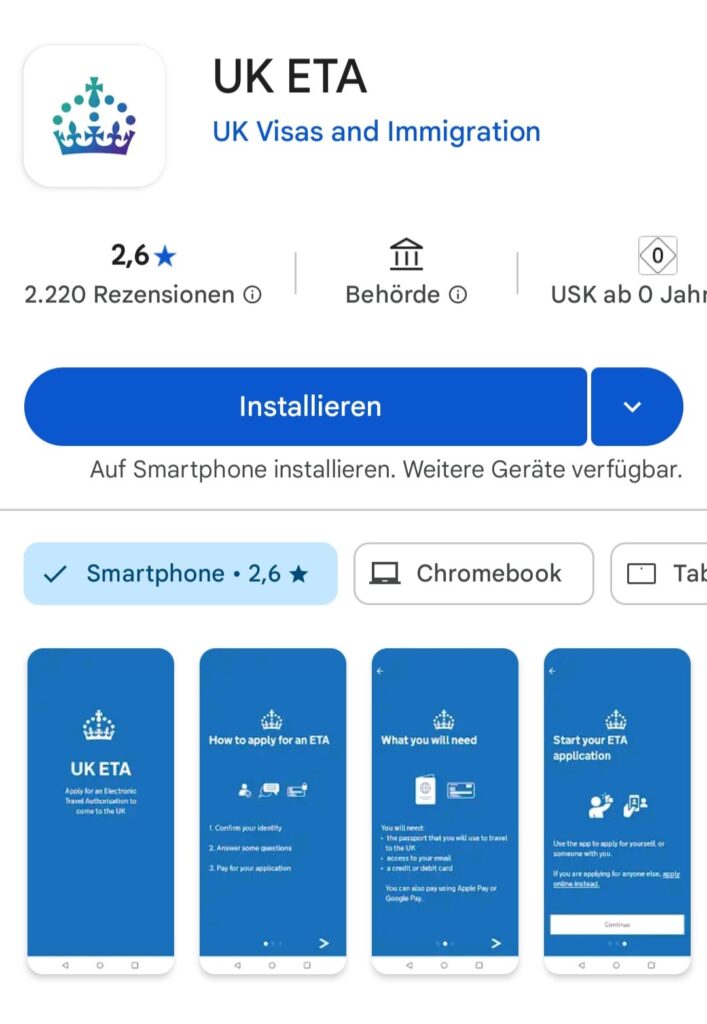
Fangen wir also ganz von vorne an. Zuerst im Appstore die UK ETA runterladen.
ACHTUNG: Es gibt auch andere Apps, die aber zusätzliche Gebühren verlangen!
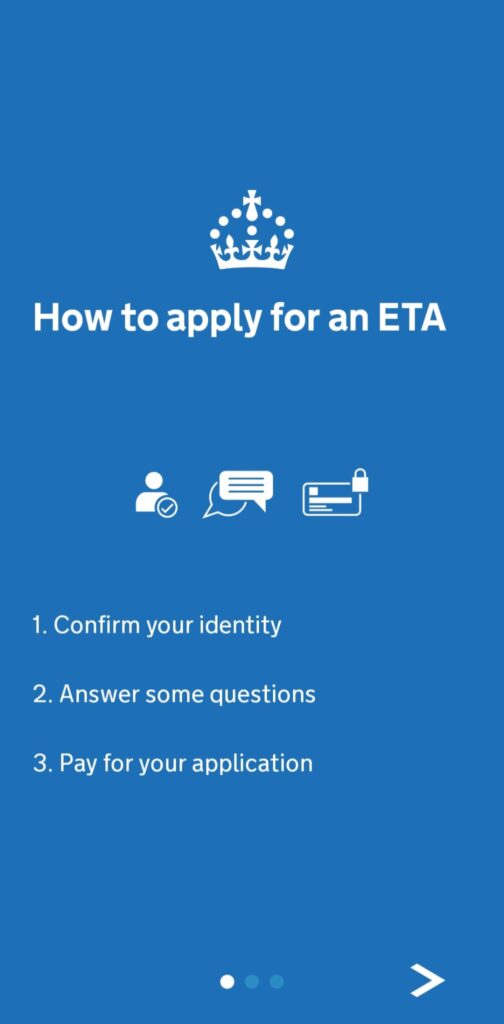
Hier auf den Pfeil unten rechts klicken…
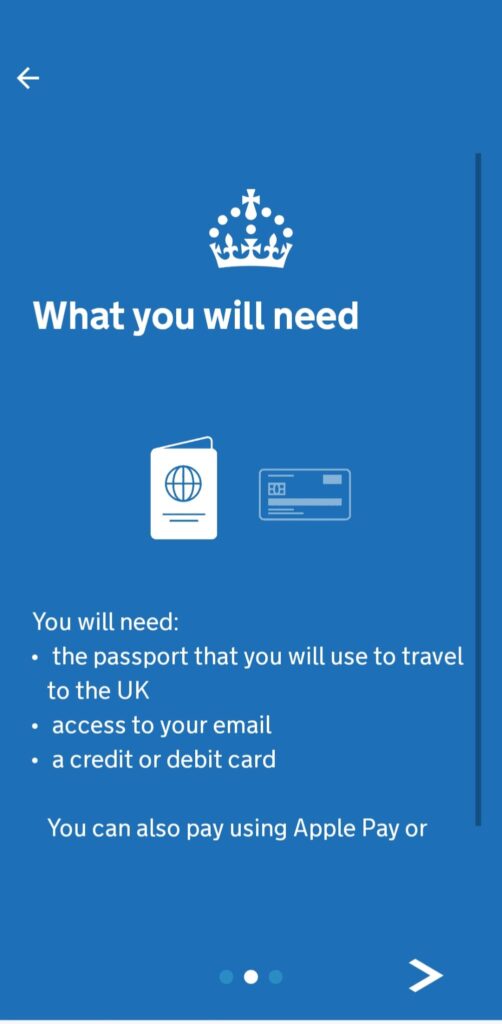
Hier auf den Pfeil unten rechts klicken…
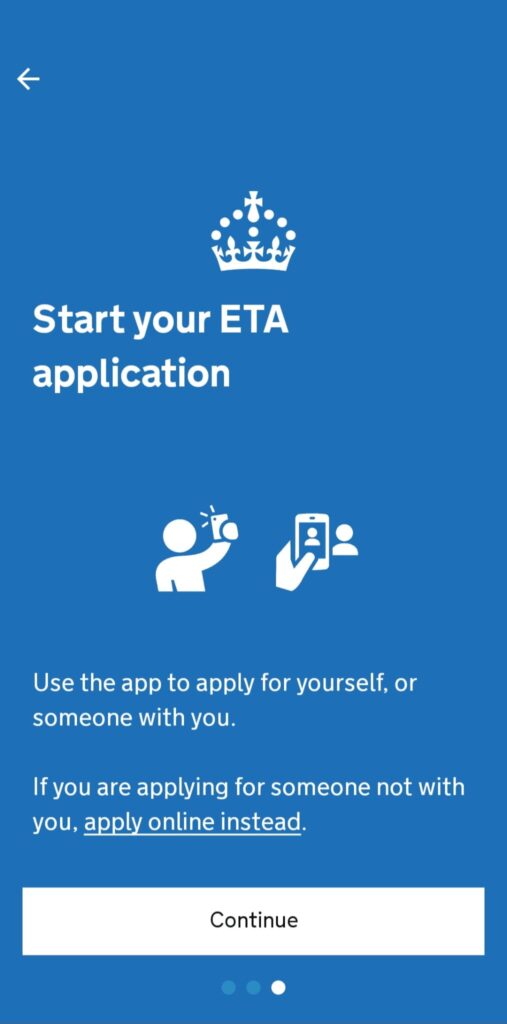
Hier auf Continue (dass heißt „weiter“) klicken
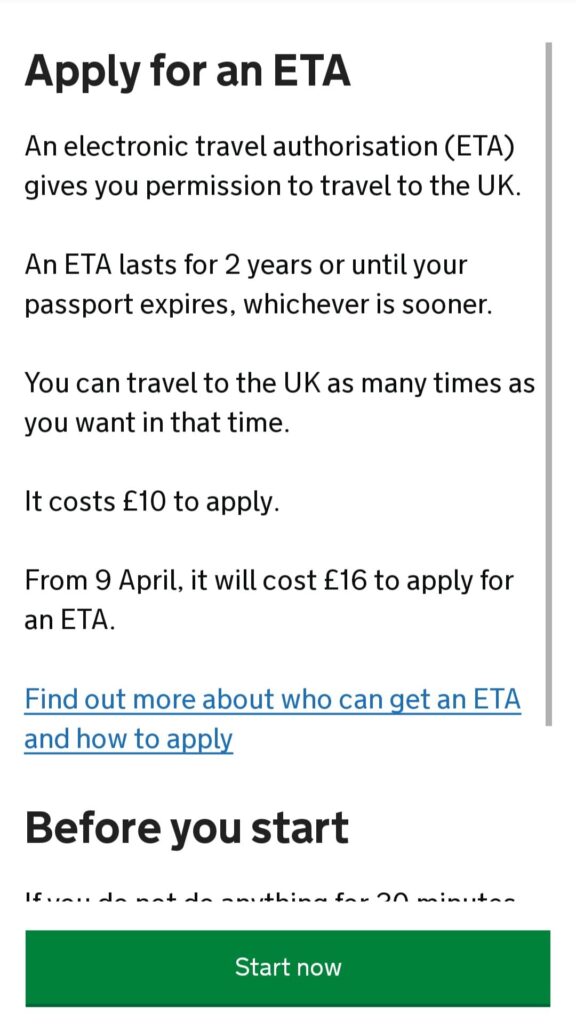
Hier steht, dass ETA dir die Erlaubnis gibt, in Großbritannien einzureisen. Diese Erlaubnis gilt für zwei Jahre und du kannst in diesem Zeitraum so oft wie Du willst einreisen. Die Kosten betragen 10 Britische Pfund (ca. € 12.43) pro Person und ab dem 09.04.2025 sind es sogar 16 Pfund p.P.
Jetzt auf den grünen Button Start now klicken…
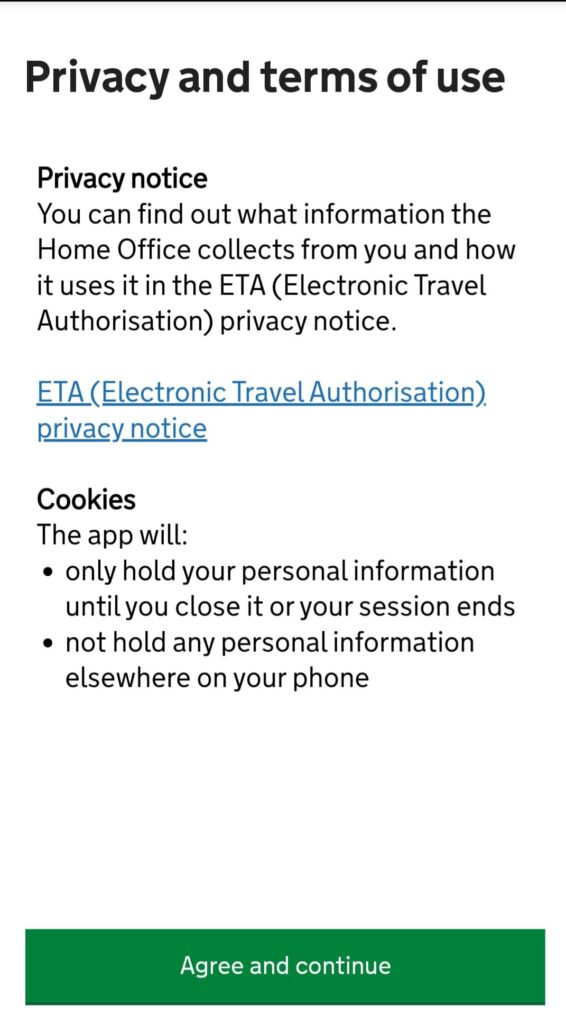
Hier wird auf die Bedingungen hingewiesen und dass Deine persönlichen Daten nur in dieser App gespeichert werden, bis du diese App schließt.
den grünen Button agree and continue (verstanden und weiter) klicken…
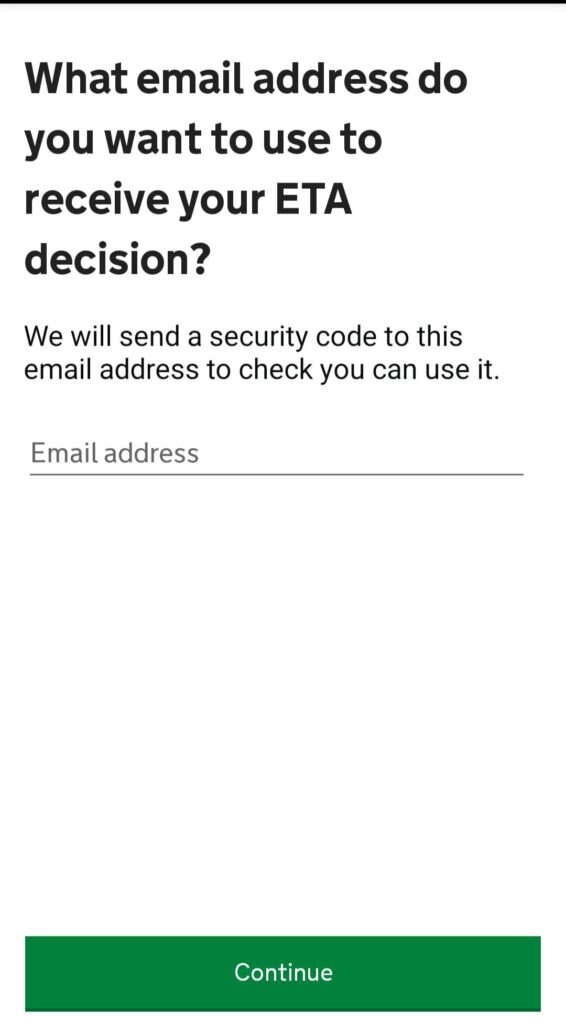
Hier die aktuelle Mailadresse eingeben und unten auf den grünen Button klicken…
Danach bekommst du eine Mail mit einem sechsstelligen Code…
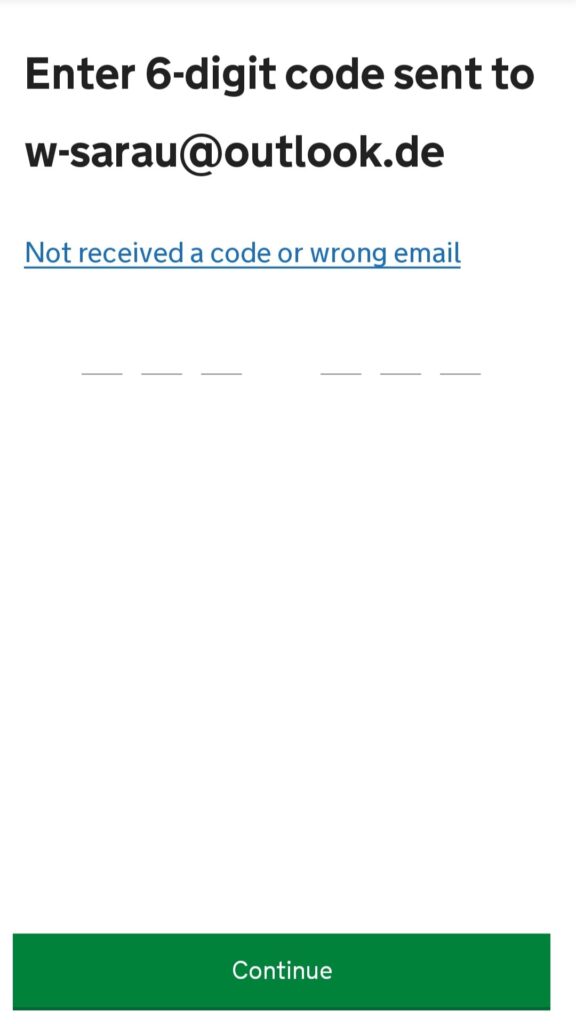
Diesen Code hier jetzt eingeben und auf den grünen Button klicken…
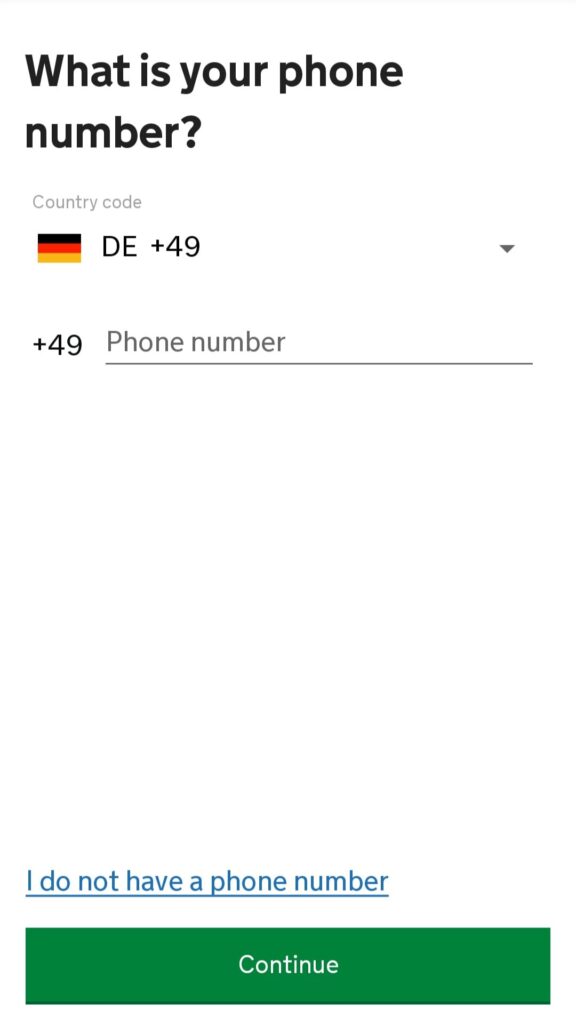
Hier nun deine Telefonnummer ohne die 0 vorne eintragen ( ich habe hier meine Handynummer genommen) und auf den grünen Button klicken…
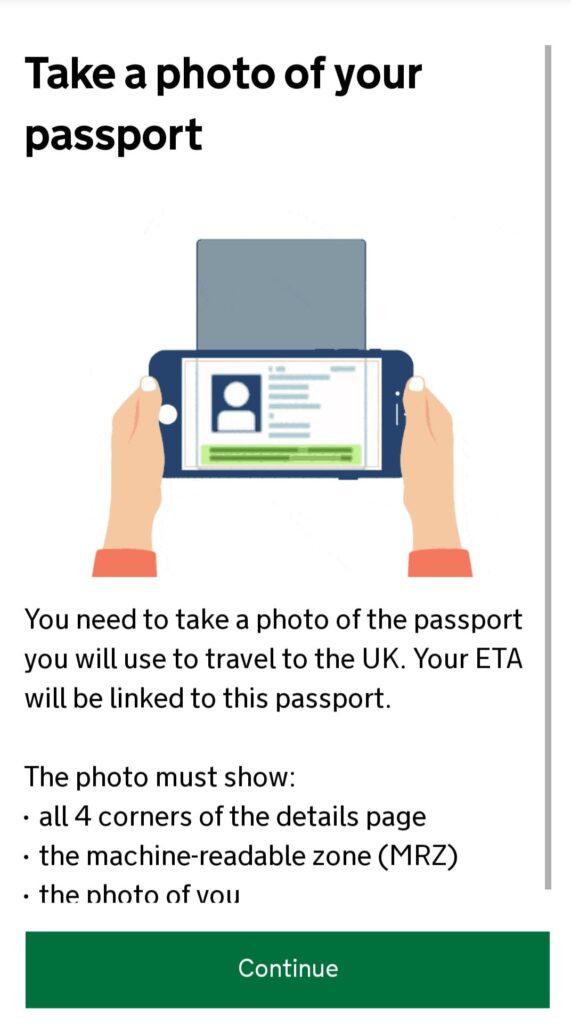
Jetzt sollst Du ein Bild von deinem Reisepass machen und zwar nur den Teil, der so aussieht wie der Personalausweis. Danach wieder auf den grünen Button klicken…
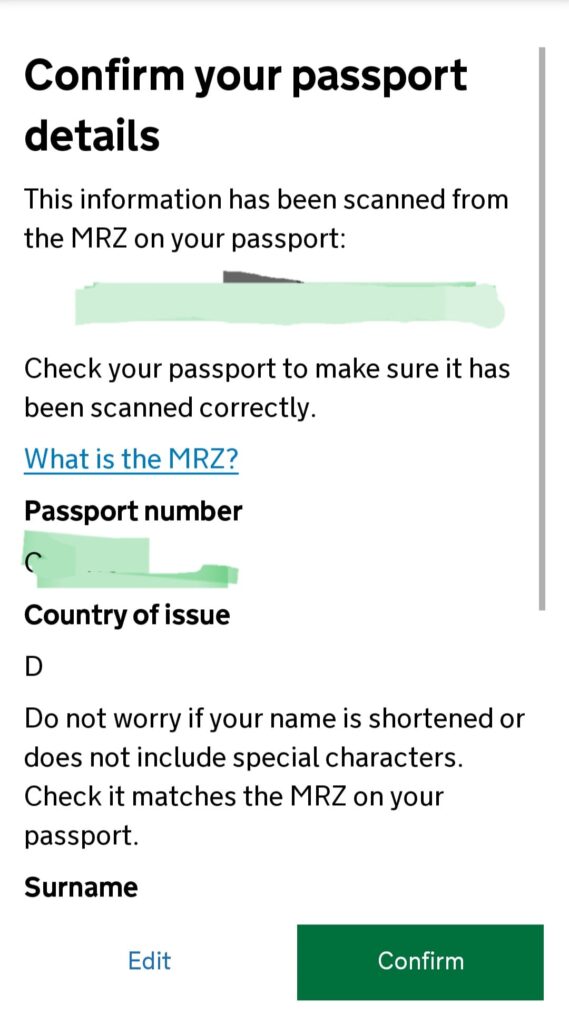
Hier werden nochmal die gescannten Daten deines Reisepasses angezeigt. Diese bitte kontrollieren. Sollten diese nicht stimmen, dann unten links auf edit (bearbeiten) klicken, ansonsten auf den grünen Button klicken…
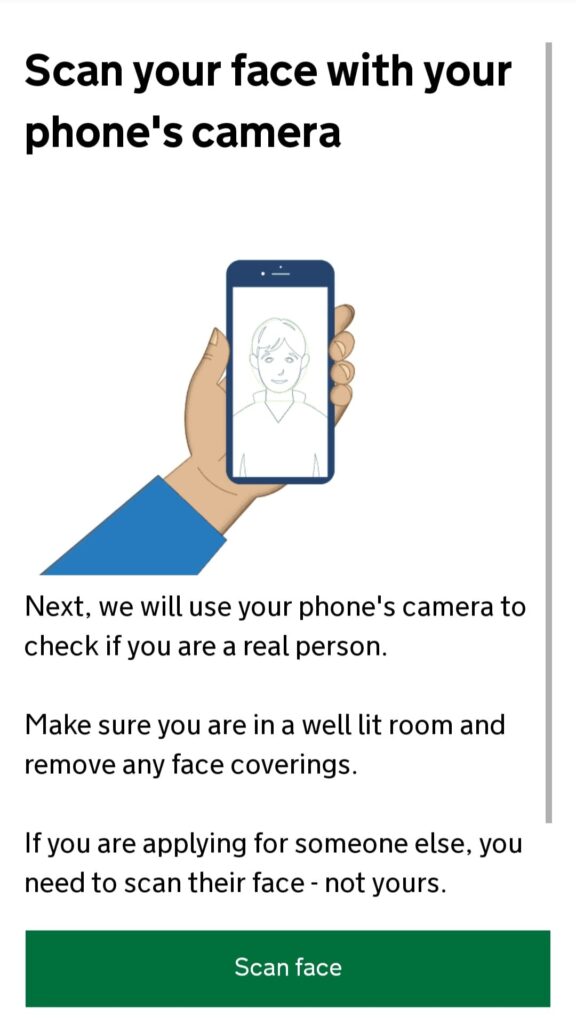
Jetzt sollst Du dein Gesicht scannen, damit gesichert ist, dass du eine reelle Person bist. Hier jetzt auf den grübnen Button scan face (Gesicht scannen) klicken…
Das Gesicht in das angezeigte Oval kriegen und warten
Jetzt wird ein Bild von dir verlangt, welches mit deinem Handy geschossen wird (musst du wie bei einem Selfi machen). Am Besten ist es bei Tageslicht und einem hellen Hintergrund.
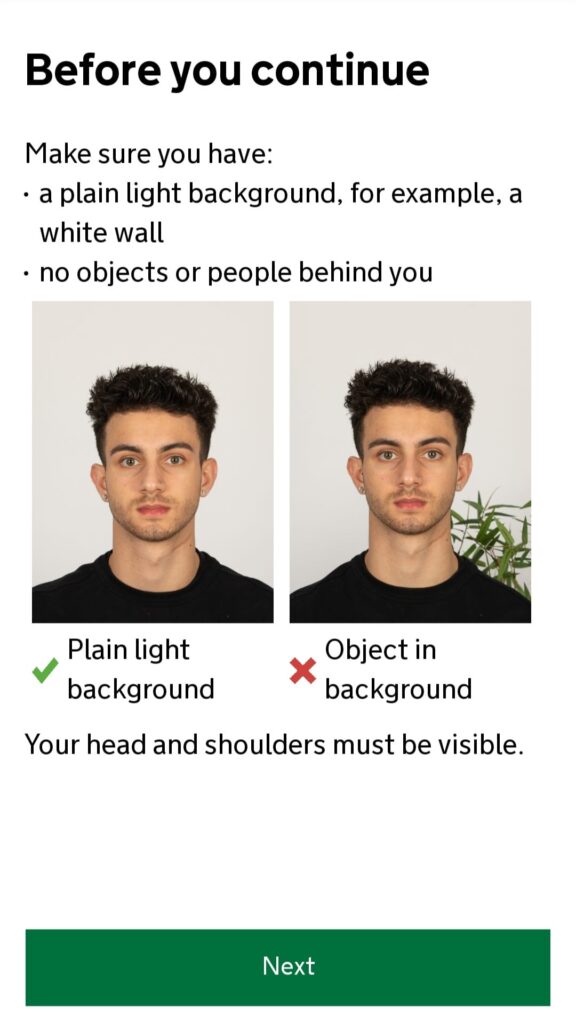
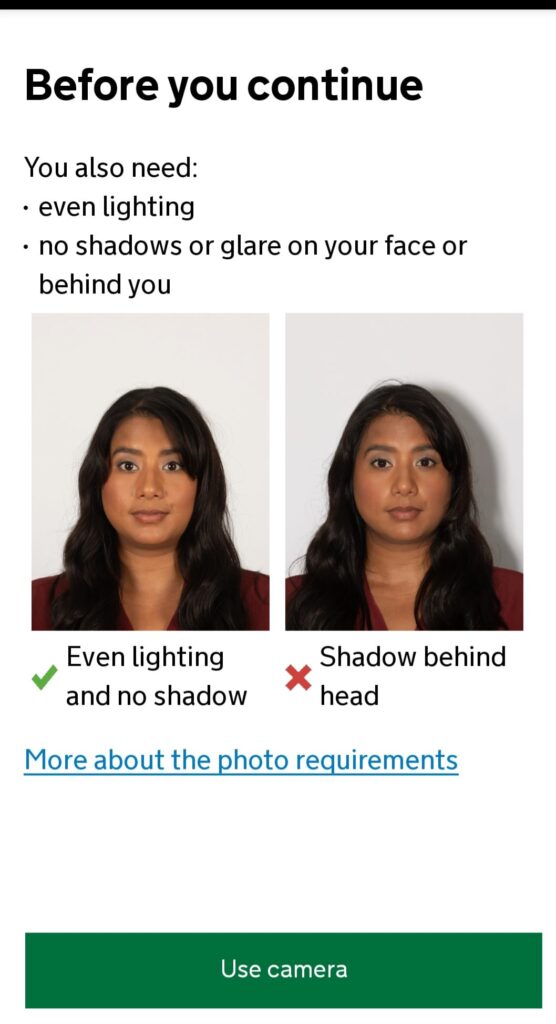
Bevor Du das Selfi machst, kommen diese zwei Seiten, wo nochmal darauf hingewiesen wird, wie du es machen sollst und ich gerade vorher beschrieben habe. Beim ersten Bild auf den grünen Next Button und beim zweiten Bild auf den grünen use camera (Kamera nutzen) Button klicken…
Ab jetzt konnte ich keine Screenshots (Bildschirmausdrücke) mehr machen, habe mir aber Notizen gemacht.
Wenn das Bild in Ordnung ist, dann auf weiter klicken. Wenn nicht erneut versuchen…
Adress line 1
Adress line 2 (optional)
Adress Line 3 (optional)
Town or City
Postcode
country
Your nationalities
+ add another nationality
In die adress line 1 kommt deine Straße mit Hausnummer rein
In Town or City kommt deine Stadt rein
In Postcode kommt deine Postleitzahl (ohne D- vorne)
In country kommt Germany (gib oben Germany ein und es wird schneller gefunden, ohne lange suchen zu müssen)
In your nationalities kommt (wenn so richtig) auch Germany rein. Wenn du noch mehr Nationalitäten hast, dann klicke auf + add another nationality
Danach auf weiter klicken…
Do you have a job?
- yes
- no
Hier wird nach deinem Beruf gefragt. Hast du einen? dann auf yes klicken, worauf sich ein neues Fenster öffnet und danch gefragt wird. Wenn du keinen hast, dann auf no und auf weiter klicken…
Have you ever been involved in or suspected of any of the following
- war crimes
- terrorism….
- supporting extremist……
Yes NO
Hier wird gefragt, ob du schon mal was mit Krieg, Terror oder Unterstützung desgleichen zu tun hattest. Wenn (hoffentlich!) nicht, dann auf No klicken und weiter…
check your answers
Hier kannst Du deine ganzen Antworten nochmal ansehen und kontrollieren bzw. verbessern. Danach auf auf weiter klicken
Declaration
Hier wird darauf hingewiesen, dass alles korrekt angegeben werden muss und die Folgen, wenn sich später etwas als unwahr rausstellt. Auf weiter klicken…
wich country are you appling from
aus welchem Land Du anreist, also zum Beispiel Germany wählen und auf weiter klicken…
Payment € 12,43 (ab dem 9.4.25: € 22,34)
hier auf continue to payment klicken (weiter zur Bezahlung)
G-pay or
pay by card
hier habe ich auf pay by card gewählt und die Daten meiner Kreditkarte (samt der dreistelligen Prüfnummer auf der Rückseite) eingegeben. Danach auf confirm payment (Bestätigung der Zahlung) klicken…
Applikation submitted
Das wars! Jetzt bekommt Ihr einen Code angezeigt und gleichzeitig per mail geschickt. Diesen braucht ihr auch beim Schiffsmanifest, wenn Großbritannien dabei ist.
Ich hoffe, dass ich Euch helfen konnte. Wenn Ihr einen Fehler entdecken solltet, dann bitte ganz schnell eine Info zu mir. Dankeschön…
Moin ,leider kommen wir nicht weiter . Alles so gemacht bis zur Eingabe der Kreditkarte und dann kommt bitte überprüfen sie die Daten der Kreditkarte. Bei der Bank waren wir schon es liegt kein Fehler vor. Kannst Du uns in dieser Sache weiter helfen ?
Moin Heinrich, hmm, ich weiß von einigen Passagieren, die keine dreistellige Prüfziffer auf der Rückseite ihrer Kreditkarte hatten und daran gescheitert sind. Auf die Frage, ob alle Daten richtig eingegeben sind, verzichte ich lieber… 🙂 Ansonsten kann ich derzeit leider auch nicht weiterhelfen..
LG Wolfgang
genau das Problem hatte ich auch. Ich weiß nicht, wo der Fehler lag. Ich habe mir dann Google Pay einrichten müssen und damit bezahlt…hat mich Nerven gekostet….
Dass es letztendlich geklappt hat, ist ja das Wichtigste. Ich werde die Info mit der Bezahlung mit in den Blog reinnehmen, damit nicht das große Erwachen mittendrin beim Eingeben kommt. LG Wolfgang
Vielen Dank für deine ausführliche Anleitung. Es hat alles super geklappt.
Schön dass es funktioniert. LG Wolfgang
Hallo Wolfgang,
mit Deiner Beschreibung zur Beantragung ETA hat für mich und meiner Ex-Verlobten alles super geklappt. Ohne Deine Hilfe hätten wir uns die Karten gelegt, dankeschön.
Moin Friedhelm,
dass freut mich, dass Ihr es mit meiner Hilfe geschafft habt.
Schöne Reise und Gruß
Wolfgang
Hallo Wolfgang,
ich danke für die gute Beschreibung und es hat alles gut geklappt.
Ich habe aber noch ne Frage, was ist der andere Zahlweg, G-pay or
Meine Cousine mit der ich im September fahre hat leider kein online Banking und
würde über Lastschrift bezahlen. Kann ich das auch über mein Handy mit ihrer E-Mail Adresse machen
und so könnte ich es über mich bezahlen?
Gruß Elke
Moin Elke,
G-pay oder Kreditkarte. Ansonsten mal über die passende Homepage versuchen. Da kann ich Dir aber leider nicht weiterhelfen.
LG Wolfgang
Hallo Wolfgang, vielen Dank für die Info, Ich habe meine ETA erledigt.
Werde es mal über die passende Homepage versuchen.
Gruß Elke
Hallo funktioniert auch Apple Pay ? Und für jeden Mit Reisenden muss ich das separat machen ? Sorry wenn das eine blöde Frage ist .
Bei mir war es nur G-Pay oder Kreditkarte.
Gruß Wolfgang